Вы начинаете чувствовать, что ваша система Windows 10 глючит и заметили, что она долго закрывается или загружается, система зависает, не реагирует на запросы во время работы открытых приложений или через различные ошибки? Это признаки повреждения системных файлов, когда вы обращаетесь к нам за решением проблемы, мы советуем вам запустить утилиту System File Checker.Вызовать муж на час в Черемушках компетентные мастера. Она обнаружит и восстановит известные хорошие версии отсутствующих файлов из специальной папки кэша в %Windir%System32 dllcache.
Однако пользователи могут сообщать, что "Контроль системных файлов" не может восстановить результаты поврежденных файлов. 'Защита ресурсов Windows обнаружила поврежденные файлы, но не смогла восстановить некоторые из них'. Если вы также столкнулись с такими проблемами, как запуск служб или управление разработкой образа (DIS), восстановите здоровье: как восстановить Windows 10 с помощью утилит DIS и SFC.
Примечание: Если вы получите сообщение 'Защита ресурсов Windows обнаружила поврежденные файлы, но не смогла восстановить некоторые из них', перезагрузите компьютер в безопасном режиме и попробуйте выполнить задание снова.Вызовать электрик в северном Тушино хороший уровень работ. Если у вас осталась та же проблема, утилита SFC не может ее решить, попробуйте следующее
Восстановление Windows 10 с помощью утилиты Dump
В Dump доступны три основные опции, включая CheckHealth, ScanHealth и RestoreHeal, которые необходимо использовать в указанном порядке для восстановления образа Windows компьютера.
Утилита дампа записывает следующие журналы, которые можно использовать для анализа рабочего состояния и ошибок
Отклонение команды Check Health
Чтобы устранить проблему и восстановить Windows 10 с помощью дампа, сначала откройте приглашение приказа как менеджер. Затем введите следующее задание и нажмите Enter, чтобы запустить задание
Дамп / Онлайн / Очистка образа / CheckHealth
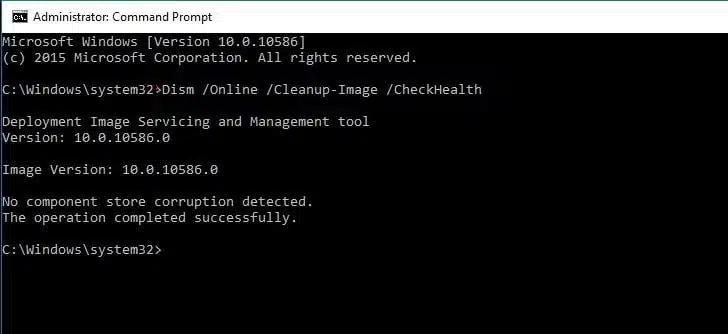
Комментарий: /CheckHealth используется для проверки того, был ли образ помечен как поврежденный в результате неудачного процесса и можно ли исправить повреждение. Эта команда ничего не исправляет и сообщает о проблеме только в том случае, если она есть.
Отклонение команды /ScanHealth
Команда /scanHealth также может быть использована для проверки наличия повреждений в хранилище деталей.
Хотя эта опция переключателя занимает гораздо больше времени, чем опция CheckHealth, она позволяет выполнить тщательную проверку, а результаты также записываются в файл журнала.
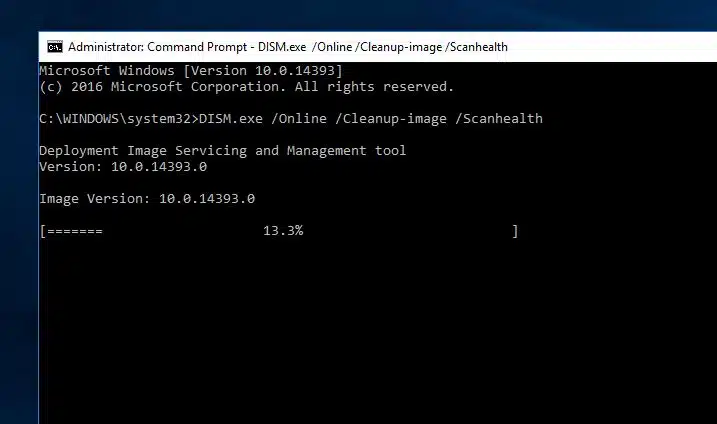
Примечание: При выполнении дампа с помощью r
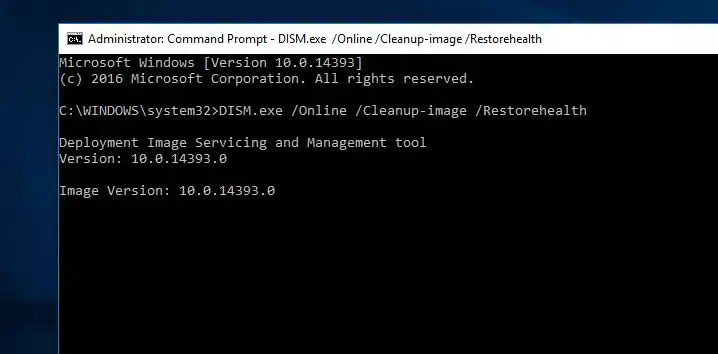
Затем используйте Dind Commando с переключателем /restoreHealth для исследования образов Wrindows на предмет возможного повреждения и восстановления.
Dimple /Online /Cleanup-Image /RestoreHealch
Приведенная выше команда применяет обновление Windows для замены поврежденного файла. Этот процесс может занять много времени. Если проблема все еще широко распространена в компоненте Windows Update, его следует залить ключом с известным хорошим файлом восстановления образа.
Отказ от поддерживаемого бронзового самовосстановления
В этом ISO-образе Windows 10 с одной загрузкой используется текущая версия Windows 10. Когда загрузка будет завершена, щелкните правой кнопкой мыши ISO-файл, выберите Mount и отметьте путь к диску.
Снова откройте правила распределения в качестве диспетчера, введите следующее распределение и нажмите Enter.
dind /online /cleanup-image /restorehealth /source: isvolpathdystall. wim.
В качестве альтернативы можно запустить хороший вариант для ограничения развертывания обновлений windows.
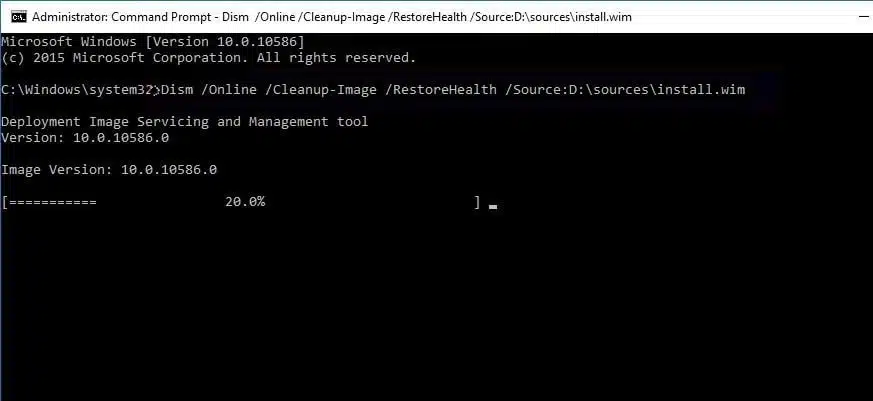
Dind /Online /Chaineup-image /restorehealth /source: isdpathdystall. wim /limitaccess
Состояние: измените путь Isomount в Pajane, где вы хотите установить файлы ISO. Мой предыдущий IsomountPath диск D:D:D:
Задание запускает восстановление образа Windows, используя известные хорошие файлы в установке.Файл WIM включен в установку Windows 10 и является источником критических файлов, которые необходимо загрузить для восстановления Windows Update без попытки его использования.После повторного запуска программы SFC Repair Assistance подождите, пока restorehealth не будет заполнен на 100% и восстановлен.
Внедрите утилиту для проверки системных файлов
После запуска утилиты для управления службами визуализации и внедрения возобновите работу этих разбитых файлов.
Продолжайте контроль системных файлов и применяйте правильные назначения из правил повышенного порядка для восстановления критически важных системных файлов.
На данном этапе инструмент для проверки системных файлов поддерживает хорошую форму копирования специальных кэш-папок в %Windir%System32 dllcache для безопасного исследования и восстановления отсутствующих и разбитых системных файлов. Дождитесь 100% завершения процесса сканирования. На этом этапе один SFC гарантирует, что Windows Resource Defence найдет и безопасно восстановит поврежденные файлы. В противном случае Windows Resource Defence найдет несколько сломанных модулей. Это означает, что либо поврежденный системный файл был исправлен и восстановлен, либо в системе нет отсутствующих или поврежденных файлов.
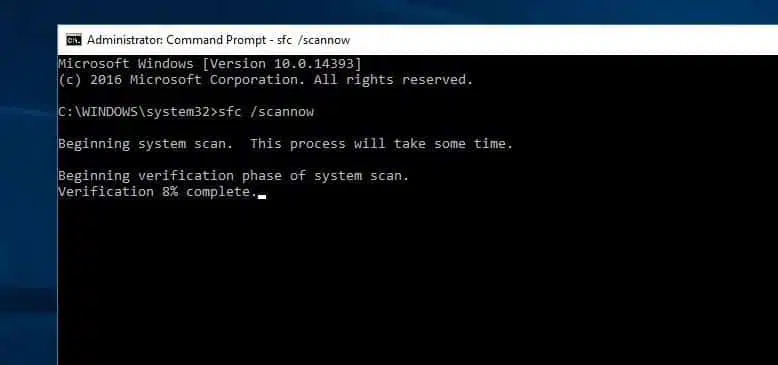
Это лучшие методы сканирования и восстановления поврежденных системных файлов, восстановления производительности Windows 10 из-за ошибок и устранения различных ошибок после обновления Windows 10 версии 1903. Мы надеемся, что после прочтения этой статьи вы сможете легко восстановить отсутствующие или поврежденные системные файлы и связанные с ними проблемы с помощью команды DIM и утилиты SFC (System File Checker). У меня возникли проблемы с запуском этой утилиты dim или есть вопросы или предложения по этой заметке.

